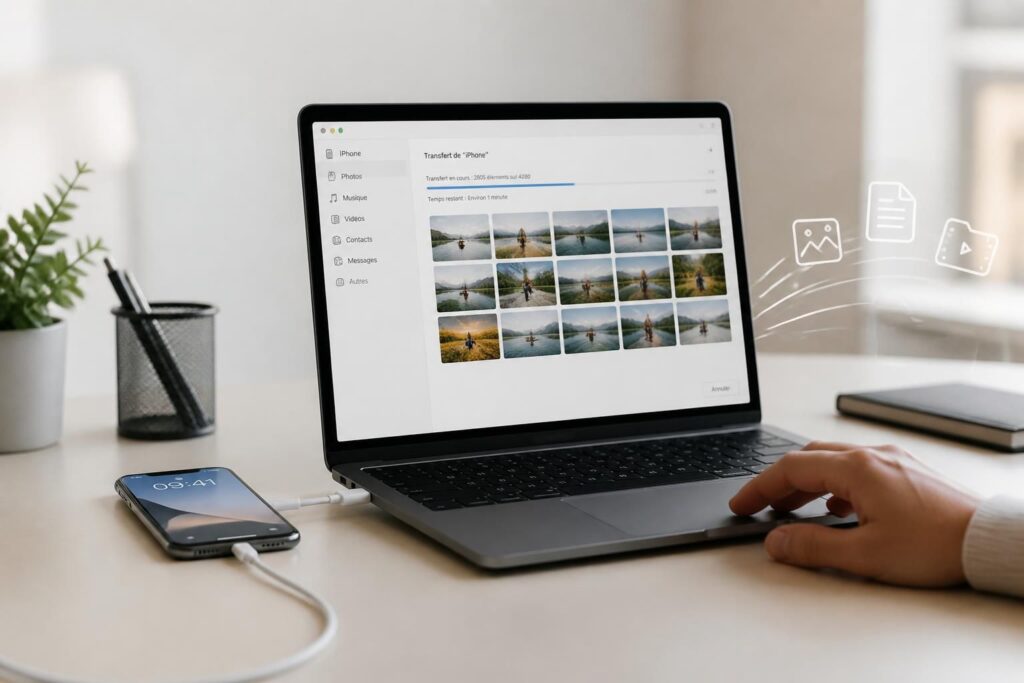
Transférer des photos d’un iPhone vers un PC paraît simple, jusqu’au moment où Windows ne reconnaît plus l’appareil, où iCloud arrive à saturation, ou où l’on cherche une solution gratuite sans passer par une usine à gaz. En pratique, le bon choix dépend surtout du volume de fichiers, de la qualité attendue et du niveau de compatibilité recherché. Un logiciel bien choisi peut alors simplifier des échanges de fichiers qui, sinon, prennent vite du temps et de l’énergie.
L’article en bref
Quand l’iPhone doit dialoguer avec un PC, toutes les méthodes ne se valent pas. Certaines sont très simples pour quelques clichés, d’autres deviennent plus utiles dès qu’il faut transférer vite, sans câble ou sans se heurter aux limites d’Apple.
- Solution la plus souple : Un logiciel à distance évite câble et blocages Windows
- Options natives utiles : Photos, iCloud et Explorateur restent pratiques
- Limites à connaître : iTunes et iCloud montrent vite leurs contraintes
- Choix selon l’usage : Rapide, gratuit ou synchronisation, chaque besoin a sa méthode
Ce guide aide à choisir la voie la plus fiable pour transférer des photos d’iPhone vers PC sans perdre de temps.
Pour un utilisateur pressé, la vraie question n’est pas seulement “comment transférer ?”, mais “comment le faire sans créer un nouveau problème”. Entre les photos de famille, les vidéos de voyage et les documents professionnels, il faut une méthode qui tienne la route dans la durée. C’est précisément là qu’un bon outil de transfert photo fait la différence.
Logiciel transfert photo iPhone vers PC gratuit : la solution la plus souple en pratique
Lorsqu’un téléphone est rempli de souvenirs et qu’un ordinateur doit les récupérer rapidement, un outil de contrôle à distance comme AnyViewer apporte une réponse concrète. L’intérêt est simple : accéder à l’écran de l’iPhone, gérer le transfert et conserver une expérience fluide, sans dépendre uniquement du câble USB.
Ce type de logiciel répond bien aux usages du quotidien, mais aussi aux besoins plus exigeants. Pour une personne en télétravail, pour un proche qu’il faut aider à distance, ou pour un petit service qui échange souvent des fichiers, la rapidité d’exécution devient un vrai avantage.
Pourquoi cette approche change la donne
Le principal frein vient souvent de l’écosystème Apple, pensé d’abord pour fonctionner de manière fluide avec macOS. Sur Windows, l’utilisateur se heurte parfois à AirDrop absent, à iTunes jugé lourd, ou à un iPhone mal détecté par le système. Il faut bien comprendre que ce ne sont pas des caprices isolés, mais les conséquences d’une architecture fermée.
En pratique, une solution à distance contourne plusieurs points de blocage. Elle offre aussi une bonne compatibilité avec différents environnements, ce qui évite de devoir changer ses habitudes à chaque transfert.
Ce que permet AnyViewer au quotidien
Le fonctionnement reste accessible : connexion au compte, sélection de l’appareil, choix du mode de transfert, puis envoi des photos, vidéos ou dossiers souhaités. Pour des échanges récurrents, cette mécanique a l’avantage de rester stable et lisible, sans bricolage inutile.
Dans la majorité des cas, le plan gratuit suffit pour un usage personnel. Quand les besoins deviennent plus larges, notamment en entreprise, les options avancées améliorent le confort, la vitesse et la gestion de plusieurs appareils.
| Critère | Intérêt principal | Limite à surveiller |
|---|---|---|
| AnyViewer | Transfert sans câble et accès à distance | Fonctions avancées réservées aux offres payantes |
| Photos Windows | Import rapide des photos et vidéos via USB | Ne gère pas les documents ni les dossiers |
| iCloud pour Windows | Synchronisation automatique entre appareils | Espace gratuit limité à 5 Go |
| Explorateur de fichiers | Copie directe des médias depuis DCIM | Uniquement en sens iPhone vers PC |
Les méthodes gratuites les plus fiables pour déplacer vos photos iPhone vers PC
Les solutions natives ont encore leur utilité. Elles conviennent particulièrement à ceux qui veulent aller droit au but, sans installer un outil supplémentaire. Le bon réflexe consiste à choisir la méthode en fonction du type de fichier, car une photo ne se gère pas comme un PDF ou une vidéo 4K.
Importer avec l’application Photos de Windows
Pour les photos et les vidéos, l’application intégrée à Windows reste une option directe. L’iPhone est branché, l’import démarre, et l’utilisateur récupère rapidement son contenu multimédia sur le PC.
Cette méthode fonctionne bien pour quelques dizaines de fichiers. Elle devient moins confortable quand les volumes augmentent, surtout si l’ordinateur ralentit ou si le périphérique est mal détecté.
Utiliser iCloud pour Windows comme relais
La synchronisation via iCloud convient à ceux qui veulent retrouver automatiquement leurs images sur l’ordinateur. Une fois l’option activée, les fichiers apparaissent dans l’Explorateur Windows, ce qui simplifie l’accès sans intervention répétée.
Le revers est connu : 5 Go gratuits ne suffisent pas longtemps dès que les vidéos s’accumulent. Pour des clichés ponctuels, cela reste pertinent ; pour une photothèque importante, la limite se fait vite sentir.
Passer par l’Explorateur de fichiers Windows
Cette méthode plaît pour sa logique très directe. L’iPhone apparaît comme un appareil photo numérique, les dossiers DCIM s’ouvrent, et les images peuvent être copiées vers le PC par simple glisser-déposer.
En revanche, elle ne permet pas d’aller dans l’autre sens, ni de récupérer autre chose que des médias. Pour un usage strictement photo, elle rend service ; pour des échanges plus larges, elle montre ses limites.
Essayer l’application Appareils Apple sur Windows récent
Apple a remplacé une partie des usages d’iTunes par une application plus moderne sur les versions récentes de Windows. Elle autorise certains transferts vers des applications compatibles, comme des lecteurs vidéo ou des outils de documents.
Cette solution reste toutefois encadrée. Elle dépend du câble et ne donne pas accès à l’ensemble du stockage de l’iPhone, ce qui impose une lecture plus prudente de ce qu’elle peut réellement offrir.
Pour aider à comparer rapidement les approches, mieux vaut raisonner en fonction du besoin réel. Un particulier qui vide sa pellicule n’a pas la même attente qu’un professionnel qui transmet des dossiers chaque semaine.
- Pour quelques photos : l’application Photos de Windows suffit souvent.
- Pour une récupération automatique : iCloud apporte une vraie logique de synchronisation.
- Pour un accès simple aux images : l’Explorateur de fichiers reste efficace.
- Pour des échanges souples et à distance : un logiciel dédié est plus confortable.
Quel logiciel choisir selon vos besoins de transfert photo iPhone PC
Le choix ne doit pas se faire uniquement sur le mot “gratuit”. Il faut regarder la stabilité, la facilité de prise en main et la façon dont le logiciel gère les fichiers volumineux. Dans les faits, une méthode un peu plus moderne évite parfois bien des déconvenues.
Quand privilégier la rapidité
Si le besoin consiste à déplacer rapidement un grand nombre de photos, la stabilité compte autant que la vitesse brute. Une connexion qui se coupe à mi-parcours fait perdre plus de temps qu’elle n’en fait gagner.
C’est pourquoi les solutions sans fil, lorsqu’elles sont bien conçues, séduisent de plus en plus d’utilisateurs. Elles réduisent les contraintes matérielles et rendent les échanges de fichiers plus fluides.
Quand privilégier la synchronisation
La synchronisation convient aux personnes qui veulent retrouver les mêmes images sur plusieurs appareils, sans réfléchir à chaque copie. C’est pratique, mais il faut accepter ses règles et ses limites, notamment en matière d’espace de stockage.
Pour un usage ponctuel, cela suffit largement. Pour une logistique plus soutenue, un logiciel transfert photo iPhone vers PC gratuit demeure souvent plus adapté.
| Besoin | Méthode conseillée | Pourquoi |
|---|---|---|
| Transférer vite quelques clichés | Photos Windows | Installation minimale et usage immédiat |
| Accéder aux fichiers sans fil | AnyViewer | Souplesse et transfert à distance |
| Garder une copie automatique | iCloud pour Windows | Synchronisation continue entre appareils |
| Copier uniquement des médias | Explorateur Windows | Solution simple par glisser-déposer |
Dans un dossier réel, on voit souvent la même scène : un téléphone presque plein, un PC disponible, et une attente très simple, celle de retrouver ses fichiers sans stress. C’est dans ces moments-là que la bonne méthode devient plus qu’un détail technique.
Les limites à connaître avant de lancer un transfert fichier iPhone vers PC
AirDrop n’existe pas sur Windows, et ce point change beaucoup de choses. Il ne sert à rien de chercher à reproduire exactement le même geste sur un autre système ; mieux vaut adopter l’outil adapté plutôt que de lutter contre la logique du terminal.
Autre point fréquent : le PC ne reconnaît pas toujours l’iPhone immédiatement. Le câble, le pilote USB Apple Mobile Device et l’autorisation “Faire confiance” jouent alors un rôle décisif, ce qui explique pourquoi un simple oubli bloque parfois tout le processus.
Les erreurs les plus courantes
La première consiste à vouloir transférer trop de choses à la fois avec une méthode mal adaptée. La deuxième est de confondre synchronisation et copie locale, alors que les effets ne sont pas du tout les mêmes.
La troisième, plus discrète, vient du manque de préparation : espace insuffisant sur l’ordinateur, câble inadapté, ou iCloud déjà saturé. Une lecture attentive du contexte évite souvent une panne de patience inutile.
Une méthode à retenir pour les fichiers volumineux
Pour des vidéos 4K ou des dossiers lourds, il vaut mieux éviter les solutions qui compressent ou fragmentent les données. Le fichier d’origine doit rester intact, surtout lorsqu’il s’agit d’archives professionnelles ou de souvenirs personnels qu’on ne veut pas altérer.
Dans cette perspective, un outil comme AnyViewer garde un intérêt concret, car il permet un transfert direct et une utilisation plus flexible au quotidien.
Réponses utiles pour transférer des photos iPhone vers PC sans difficulté
Avant de choisir une méthode, beaucoup de lecteurs se posent les mêmes questions. Il faut bien comprendre que les réponses dépendent toujours du type de fichier, de la vitesse de connexion et du niveau de liberté recherché.
AirDrop fonctionne-t-il sur un PC Windows ?
Non. AirDrop reste réservé à l’univers Apple. Sur Windows, il faut utiliser une alternative comme un logiciel de transfert à distance, iCloud ou un câble USB selon le besoin.
Le moyen gratuit le plus simple pour transférer des photos ?
Pour quelques photos, l’application Photos de Windows reste la plus directe. Pour plus de souplesse, un logiciel gratuit de transfert à distance offre une expérience plus confortable.
Pourquoi l’iPhone n’apparaît-il pas sur le PC ?
Le problème vient souvent du câble, d’un pilote manquant ou de l’absence d’autorisation sur l’iPhone. Déverrouiller le téléphone et valider la demande de confiance règle souvent la situation.
Peut-on transférer des vidéos volumineuses sans perte ?
Oui, à condition d’éviter les solutions qui compressent le fichier. Un transfert direct via l’Explorateur Windows ou via un logiciel adapté est préférable pour conserver la qualité d’origine.
Quelle méthode choisir pour un usage régulier ?
Pour des échanges fréquents, un logiciel gratuit compatible iPhone et PC reste souvent le meilleur compromis. Il limite les blocages, réduit les manipulations et simplifie les transferts répétitifs.
Si la question vous concerne, télécharger ppsps gratuit prolonge utilement cette lecture.
Pour aller plus loin sur des sujets voisins : notion facile, kim retouche et fond d'écran Teams gratuit et original pour personnaliser votre bureau.