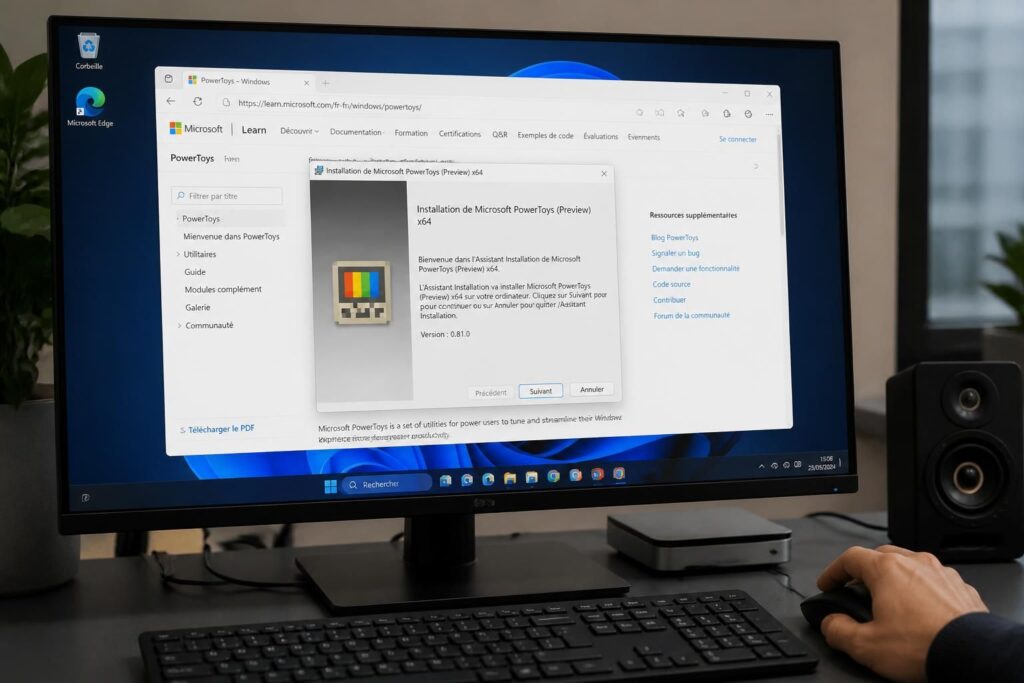
Installer PowerToys, c’est souvent gagner du temps sans compliquer sa machine. Ce guide montre comment download powertoys proprement sur Windows 10 et Windows 11, puis comment tirer parti de ses outils les plus utiles avec une configuration simple et fiable.
L’article en bref
PowerToys transforme Windows en un logiciel plus souple, plus rapide et mieux adapté aux usages de terrain. L’installation reste accessible, à condition de choisir la méthode qui convient à votre poste et à vos habitudes.
- Installation recommandée : GitHub ou Microsoft Store pour un déploiement simple
- Compatibilité vérifiée : Windows 10 2004 minimum, Windows 11 et 64 bits
- Outils pratiques : FancyZones, PowerRename, PowerToys Run et autres utilitaires
- Suivi après installation : mises à jour automatiques et réglages personnalisables
Un tour d’horizon utile pour installer PowerToys sans se tromper et exploiter ses fonctions avec méthode.
Dans la pratique, PowerToys s’adresse à celles et ceux qui veulent reprendre la main sur leur environnement Windows sans alourdir le système. L’intérêt est clair : mieux organiser les fenêtres, renommer des fichiers en série, retrouver une commande rapidement ou ajuster l’affichage selon ses habitudes de travail. Pour un utilisateur qui jongle entre dossiers, navigation web et documents, l’effet se ressent vite. Un cabinet fictif, par exemple, peut y gagner en fluidité dès lors qu’un poste sert à la fois à la rédaction, à la recherche documentaire et au tri de pièces.
Il faut bien comprendre que l’installation ne se fait pas au hasard. Selon le contexte, la bonne méthode n’est pas la même, et c’est souvent là que les erreurs de départ apparaissent. Un téléchargement pris sans vérifier l’architecture du poste, ou une installation mal ciblée entre usage individuel et déploiement pour tous les comptes, peut ensuite compliquer la maintenance. Ce tutoriel évite précisément cet écueil et remet chaque étape à sa place, avec une logique simple : installer proprement, tester rapidement, puis ajuster selon le besoin réel.
Download Powertoys sur Windows 10 et 11 : ce qu’il faut vérifier avant d’installer
Avant toute chose, la compatibilité mérite un contrôle rapide. PowerToys fonctionne sur Windows 11 et sur Windows 10 à partir de la version 2004, avec une architecture x64 ou ARM64. L’installateur ajoute aussi le composant Microsoft Edge Runtime WebView2 si nécessaire, ce qui évite une étape technique supplémentaire dans la majorité des cas.
Concrètement, ce prérequis est rarement bloquant sur un ordinateur récent, mais il devient important sur un poste ancien ou géré par une entreprise. Un simple passage dans les informations système permet d’éviter une installation interrompue au milieu du processus. Et lorsqu’un outil doit servir au quotidien, mieux vaut partir sur une base saine que sur une correction de dernière minute.
Configuration minimale à connaître pour PowerToys
La configuration demandée reste volontairement raisonnable. Ce point compte, car PowerToys n’a pas vocation à transformer le PC en machine de calcul ; il vient plutôt ajouter des fonctions utiles autour de Windows. Dans un usage de bureau classique, cela permet de profiter des utilitaires sans sacrifier la réactivité générale du système.
| Élément | Exigence minimale | Effet pratique |
|---|---|---|
| Système | Windows 10 2004 ou Windows 11 | Compatibilité avec les versions récentes de Windows |
| Processeur | 64 bits x64 ou ARM64 | Installation sur la plupart des machines actuelles |
| Composant web | WebView2 installé automatiquement si besoin | Affichage correct de certaines interfaces internes |
Cette base technique, une fois validée, ouvre la voie à une installation sans surprise. C’est souvent à ce moment que l’on passe du simple téléchargement à une vraie prise en main.
Installer PowerToys avec le bon fichier exécutable
La méthode la plus directe consiste à passer par le dépôt officiel GitHub de Microsoft PowerToys. Il suffit de repérer la dernière version publiée, d’ouvrir la zone des fichiers associés, puis de choisir l’installeur adapté à l’architecture de la machine : x64 ou ARM64. Une fois le programme téléchargé, l’assistant guide l’utilisateur de manière classique, sans détour inutile.
Dans un dossier de travail bien tenu, ce mode d’installation garde un intérêt évident. Il donne la main sur la version choisie, tout en restant simple à suivre. Pour beaucoup de professionnels, c’est une manière rassurante d’installer un logiciel en évitant les couches superflues.
Choisir entre installation pour un utilisateur ou pour tous
Il existe deux logiques d’installation, et il faut les distinguer clairement. L’option par utilisateur limite PowerToys au compte courant, avec un emplacement dans le profil local. À l’inverse, le mode à l’échelle de l’ordinateur rend l’application disponible pour tous les comptes présents sur le poste, avec une installation dans Program Files.
En pratique, le bon choix dépend du contexte d’usage. Sur un ordinateur personnel, l’installation par utilisateur suffit souvent. Sur un poste partagé, ou dans un environnement où plusieurs personnes travaillent sur la même machine, le déploiement global est plus cohérent. C’est une distinction simple, mais elle évite bien des confusions au moment de la maintenance.
- Par utilisateur : utile pour un usage individuel et discret
- Pour tous les comptes : adapté aux postes partagés ou mutualisés
- Mises à jour : les deux modes restent suivis normalement
Ce choix initial ne change pas seulement le chemin d’installation. Il influence aussi la manière dont l’outil sera administré au fil du temps.
PowerToys sur Microsoft Store, WinGet, Chocolatey et Scoop : quelle méthode privilégier
Microsoft recommande généralement GitHub ou le Microsoft Store pour une installation directe et lisible. Cette voie a l’avantage de convenir à la plupart des utilisateurs, notamment lorsque l’objectif est d’aller vite tout en gardant un cadre officiel. Le Store simplifie encore davantage le suivi, surtout sur des postes où l’on cherche à réduire les manipulations manuelles.
Les gestionnaires de packages comme WinGet, Chocolatey ou Scoop gardent toutefois leur intérêt. Ils s’adressent surtout aux personnes qui automatisent l’installation de plusieurs applications, ou qui gèrent régulièrement des environnements identiques. Dans un service informatique, cette approche peut faire gagner un temps précieux.
Comparer les méthodes selon l’usage réel
Le bon réflexe consiste à choisir la méthode la plus cohérente avec le poste concerné. Un utilisateur isolé n’a pas les mêmes attentes qu’un administrateur ou qu’un collaborateur qui réinstalle souvent ses outils. Le tableau ci-dessous résume l’arbitrage le plus utile.
| Méthode | Atout principal | Profil le plus adapté |
|---|---|---|
| GitHub | Accès direct au fichier d’installation | Utilisateur qui veut contrôler la version |
| Microsoft Store | Installation simple et centralisée | Usage courant sur poste personnel |
| WinGet | Déploiement rapide en ligne de commande | Administrateur ou utilisateur avancé |
| Chocolatey / Scoop | Automatisation et gestion de plusieurs outils | Environnement technique ou répétitif |
Ce classement n’a rien d’absolu, mais il aide à éviter les choix par réflexe. Une installation bien pensée se ressent ensuite dans la stabilité d’usage.
Découvrir les principaux outils PowerToys après l’installation
Une fois PowerToys installé, une fenêtre d’accueil présente les différents utilitaires. Cette étape est utile, car elle donne une vue d’ensemble sans obliger à fouiller immédiatement dans les menus. Dans les paramètres, l’écran d’accueil permet aussi d’activer ou de désactiver chaque module selon les besoins, ce qui évite de garder des fonctions inutiles en arrière-plan.
Le cœur de l’intérêt tient à la diversité des outils. PowerToys n’est pas un bloc monolithique, mais une boîte à utilitaires ciblés. Certains servent à organiser l’écran, d’autres à accélérer la recherche, à renommer des fichiers ou à manipuler des couleurs. Cette logique modulaire fait la force du guide pour les utilisateurs qui veulent un Windows plus souple sans bouleverser leurs habitudes.
Les utilitaires les plus utiles au quotidien
Parmi les fonctions les plus appréciées, FancyZones aide à répartir les fenêtres avec précision, ce qui change beaucoup pour le travail multitâche. PowerRename facilite le renommage en série de fichiers, une fonction précieuse lorsqu’un dossier contient de nombreuses pièces à classer. PowerToys Run accélère l’accès aux applications et aux fichiers, tandis que le sélecteur de couleurs rend service aux profils créatifs ou techniques.
Il faut y voir un gain d’organisation plus qu’un simple confort. Un utilisateur qui passe moins de temps à chercher une fenêtre ou à renommer cinquante fichiers concentre mieux son attention sur l’essentiel. Dans un quotidien numérique déjà saturé, cet allègement compte davantage qu’il n’y paraît.
Mettre à jour PowerToys et gérer les petits incidents d’installation
PowerToys intègre un vérificateur de mises à jour automatique. Lorsqu’une nouvelle version est disponible, une notification peut apparaître pendant l’exécution du programme, et la vérification peut aussi se faire manuellement depuis les paramètres. Cette mécanique est importante, car l’outil évolue régulièrement et ses ajouts améliorent souvent l’expérience sans demander une réinstallation complète.
Concrètement, une version stable ne dispense pas d’un minimum de vigilance. Après installation, il vaut mieux vérifier une première fois que les modules s’ouvrent correctement, puis s’assurer que les mises à jour suivent bien. Ce réflexe évite les mauvaises surprises, surtout lorsque l’outil devient central dans une routine de travail.
Que faire en cas de désinstallation difficile
Les problèmes de désinstallation concernent surtout d’anciennes versions ou des installations interrompues. Dans certaines situations, PowerToys peut demander une extraction du fichier MSI associé à l’installeur, puis un nettoyage plus poussé. Microsoft met aussi à disposition des scripts dédiés pour supprimer proprement les traces d’une version récalcitrante.
Un cas classique ressemble à ce que l’on rencontre souvent dans les dossiers techniques mal engagés : ce n’est pas le logiciel lui-même qui pose le plus grand problème, mais la trace laissée par une opération incomplète. La solution n’est alors pas spectaculaire, seulement méthodique. Et c’est souvent ce genre de méthode qui sauve le dossier.
Pour aller plus loin, ces repères peuvent servir de fil conducteur avant intervention :
- Vérifier la version réellement installée
- Télécharger l’installeur correspondant à cette version
- Extraire le MSI si nécessaire via PowerShell
- Lancer les scripts de nettoyage officiels en dernier recours
Cette séquence simple évite de forcer une désinstallation au hasard. Elle sécurise le poste autant qu’elle prépare une réinstallation propre si besoin.
PowerToys fonctionne-t-il sur Windows 10 et Windows 11 ?
Oui, PowerToys est compatible avec Windows 10 à partir de la version 2004 et avec Windows 11, à condition d’avoir une architecture 64 bits x64 ou ARM64.
Quelle méthode de téléchargement choisir pour PowerToys ?
GitHub et Microsoft Store sont les options les plus simples pour la plupart des utilisateurs. WinGet, Chocolatey et Scoop conviennent mieux à un usage automatisé ou avancé.
Faut-il installer PowerToys pour tous les utilisateurs ?
Pas nécessairement. Le mode par utilisateur suffit sur un poste personnel, tandis que l’installation pour tous les comptes est plus adaptée à une machine partagée.
Quels sont les outils PowerToys les plus utiles ?
FancyZones, PowerRename, PowerToys Run et le sélecteur de couleurs figurent parmi les utilitaires les plus pratiques pour améliorer l’organisation et la rapidité d’usage.
Que faire si la désinstallation de PowerToys échoue ?
Il faut vérifier la version concernée, tenter l’extraction du MSI correspondant et, si besoin, utiliser les scripts de nettoyage fournis par Microsoft pour supprimer les éléments restants.
À lire également dans cette rubrique : zakmav.