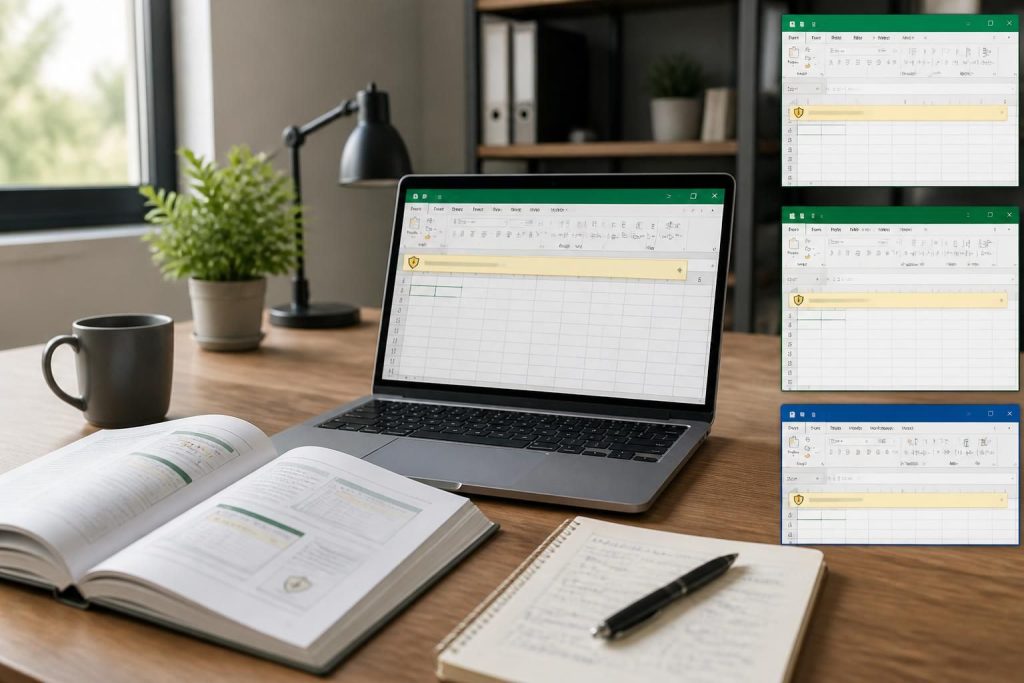
Un fichier Excel peut parfois refuser de fonctionner comme prévu, simplement parce que ses macros ont été mises en sommeil par sécurité. Le réflexe est fréquent : ouvrir un classeur reçu par mail, voir apparaître une alerte, puis chercher comment autoriser macro Excel sans fragiliser ses données. La bonne méthode existe, mais elle dépend de la version Excel, du niveau de protection choisi et de la provenance du fichier. En pratique, il faut savoir activer au bon moment, déverrouiller si nécessaire, puis revenir à des paramètres macro prudents.
L’article en bref
Excel bloque les macros par défaut pour éviter les scripts douteux. Ce guide montre comment les réactiver proprement selon la version, sans perdre de vue la sécurité macro Excel.
- Activation rapide au premier ouverture : utiliser le bandeau jaune pour activer le contenu
- Réglages selon la version : ajuster les paramètres macro dans le centre de gestion de la confidentialité
- Fichiers bloqués d’Internet : déverrouiller le document via ses propriétés Windows
- Bonnes pratiques durables : ne garder les macros actives que pour des sources fiables
Comprendre ces réflexes permet d’activer les macros Excel 2016, activer les macros Excel 2019 ou activer les macros Excel 365 sans compromettre la sécurité.
Quand un classeur contient des automatisations utiles, la tentation est grande de cliquer vite. Pourtant, les blocages d’Excel ne sont pas là pour gêner : ils protègent contre des fichiers piégés, surtout ceux téléchargés depuis Internet ou transmis sans contexte clair. C’est précisément pour cela qu’un guide macro Excel sérieux doit aller plus loin qu’un simple clic sur « Activer le contenu ».
En pratique, l’enjeu est double. D’un côté, activer macros Excel permet de gagner du temps sur des tâches répétitives, des imports de données ou des calculs complexes. De l’autre, il faut garder la main sur la sécurité macro Excel, car un fichier malveillant peut être bien plus coûteux qu’une automatisation bien pensée.
Le point de départ est souvent le même : un message d’alerte en haut du fichier. Ce message signale que le classeur contient du code VBA, mais qu’Excel refuse de l’exécuter sans autorisation explicite. Ce comportement est normal, surtout sur les versions récentes, où les contrôles sont devenus plus stricts au fil des mises à jour.
Autoriser macro Excel dans les versions récentes sans se tromper
Sur les versions actuelles, Excel affiche généralement un bandeau de sécurité au moment de l’ouverture. Si le fichier est digne de confiance, le bouton d’activation suffit souvent à relancer les automatisations. C’est la solution la plus directe, mais aussi celle qu’il faut réserver aux documents connus.
Dans un dossier bien tenu, un salarié peut recevoir un classeur préparé par un service interne ou un consultant habituel. Là, l’activation ponctuelle est cohérente. À l’inverse, un fichier trouvé sur un site obscur ou transmis sans explication mérite prudence et vérification.
Le bandeau d’avertissement et le bouton à utiliser
Quand Excel détecte une macro, un avertissement apparaît en haut de la feuille. Il suffit alors de choisir l’option d’autorisation, souvent libellée Activer le contenu. Cette action ne modifie pas forcément les réglages globaux : elle autorise simplement le classeur ouvert.
Cette distinction compte beaucoup. Une activation ponctuelle évite de rendre tous les documents plus permissifs. C’est la manière la plus raisonnable d’avancer sans exposer inutilement son poste de travail.
Il faut bien comprendre que ce mécanisme protège aussi les personnes de bonne foi. Beaucoup d’utilisateurs pensent avoir “cassé” Excel alors qu’ils font simplement face à une barrière de sécurité standard. Dans la majorité des cas, tout se règle en quelques secondes, à condition de savoir où regarder.
Modifier les paramètres macro dans le centre de gestion de la confidentialité
Lorsque le bandeau ne suffit pas ou qu’il a été fermé, il faut passer par les réglages internes. Le chemin passe par le centre de gestion de la confidentialité, puis par les paramètres macro. C’est là que se décide le niveau de souplesse accordé à Excel.
Les versions modernes partagent une logique proche, même si les menus varient légèrement. Sur Excel 2021, Excel 2019, Excel 2016 et Microsoft 365, la logique reste similaire : ouvrir les options, accéder au centre de gestion de la confidentialité, puis choisir le comportement souhaité.
| Réglage | Effet concret | Niveau de prudence |
|---|---|---|
| Désactiver sans notification | Aucune macro ne démarre, sans alerte visible | Très élevé |
| Désactiver avec notification | Excel avertit, puis laisse choisir | Élevé |
| Autoriser les macros signées | Seules les macros certifiées sont exécutées | Bon compromis |
| Autoriser toutes les macros | Tout code VBA peut s’exécuter | Faible, déconseillé |
En pratique, l’option la plus ouverte ne devrait jamais devenir un réflexe. Elle ressemble à une porte laissée entrouverte dans un immeuble : pratique sur le moment, mais rarement sage. Mieux vaut privilégier un réglage mesuré, quitte à activer ponctuellement un fichier précis.
Pour les lecteurs qui utilisent plusieurs outils bureautiques, un point mérite d’être gardé en tête : la compatibilité varie selon les suites et les versions. À ce titre, certains dossiers anciens ouvrent aussi des questions de migration vers d’autres environnements. Un aperçu utile est disponible via ce comparatif sur LibreOffice et Excel gratuit.
Activer les macros Excel 365, 2019 et 2016 selon la bonne méthode
Les utilisateurs d’Excel 365, Excel 2019 et Excel 2016 rencontrent souvent les mêmes écrans, avec des formulations légèrement différentes. La logique reste pourtant identique : accéder aux options, entrer dans la confidentialité, puis autoriser le comportement attendu. C’est moins spectaculaire qu’un prétendu “déblocage magique”, mais c’est ce qui fonctionne réellement.
Il est utile de retenir que les interfaces évoluent, mais que le fond reste stable. Un service comptable, un cabinet ou une petite structure peut ainsi conserver la même routine malgré les mises à jour. Voilà pourquoi les mots-clés activer macros Excel 2016, activer macros Excel 2019 et activer macros Excel 365 renvoient en réalité à une même logique de fond.
Procédure pratique sur les versions récentes
Le chemin à retenir est simple : Fichier, puis Options, puis Centre de gestion de la confidentialité. Ensuite, il faut ouvrir les paramètres dédiés aux macros et sélectionner le niveau approprié. Une fois validé, Excel applique ce choix aux classeurs concernés.
Cette démarche peut sembler technique au premier regard. Pourtant, elle répond à une logique saine : centraliser les choix de sécurité dans un endroit unique, plutôt que disperser les exceptions. Le résultat est plus lisible et plus facile à maîtriser.
Ce qui change sur Excel 2013, 2010 et 2007
Sur les anciennes interfaces, le parcours reste proche, mais les intitulés bougent. Excel 2013 et Excel 2010 gardent une structure comparable, tandis qu’Excel 2007 utilise des menus un peu différents, avec le bouton Office à la place des commandes récentes. L’essentiel, lui, ne change pas.
En 2007, il faut rechercher les options Excel et retrouver le même noyau de sécurité. Ce n’est pas un hasard : Microsoft a progressivement renforcé ses garde-fous sans abandonner complètement la compatibilité avec les classeurs plus anciens. Pour un utilisateur, cela impose surtout de reconnaître le bon chemin selon sa version Excel.
Débloquer un fichier Excel quand les macros sont bloquées par Windows
Parfois, le problème ne vient même plus d’Excel. Windows peut marquer le fichier comme provenant d’une source non approuvée, ce qui bloque l’exécution avant même l’ouverture effective des macros. Dans ce cas, cliquer sur le bandeau ne suffit pas.
On retrouve souvent cette situation après un téléchargement ou un transfert depuis une pièce jointe. Le fichier semble normal, mais son origine déclenche un verrou supplémentaire. Il faut alors agir sur le document lui-même, pas seulement sur les réglages du logiciel.
Déverrouiller depuis les propriétés du fichier
La méthode la plus fiable consiste à fermer le classeur, puis à ouvrir ses propriétés dans l’explorateur Windows. Si une option de déblocage apparaît, il suffit de la cocher puis de valider. À la réouverture, Excel pourra à nouveau traiter le fichier normalement.
Ce geste paraît anodin, mais il débloque beaucoup de situations. Dans les dossiers professionnels, c’est souvent la différence entre un document inutilisable et un outil opérationnel. Une simple vérification évite alors de longues manipulations inutiles.
Pourquoi cette barrière existe réellement
Les macros ont longtemps servi de support à des scripts pratiques, mais aussi à des contenus nuisibles. C’est pour cette raison que les protections récentes sont devenues plus fermes, notamment sur les fichiers issus d’Internet. Le système privilégie la prévention, même au prix de quelques frictions.
Ce choix peut agacer, surtout lorsqu’un document légitime est bloqué. Pourtant, il protège les données, les machines et parfois l’ensemble d’un réseau. Un bon réflexe consiste donc à ne lever la protection que lorsqu’il existe une vraie confiance dans l’expéditeur.
Bonnes pratiques pour utiliser les macros sans affaiblir la sécurité
Autoriser une macro n’est jamais un geste neutre. Il faut lier l’activation à la confiance dans le fichier, à la compréhension de ce qu’il fait et à la nécessité réelle d’exécuter le code. Sans cela, le confort immédiat peut coûter cher.
Dans un cabinet, une association ou une entreprise, le bon usage repose souvent sur des règles simples. Une macro interne, signée ou vérifiée, n’a pas le même statut qu’un classeur transmis anonymement. C’est précisément cette nuance qu’il faut garder en tête.
- Vérifier la source avant toute activation.
- Limiter l’autorisation au fichier réellement utile.
- Conserver un antivirus à jour sur le poste utilisé.
- Préférer les macros signées quand c’est possible.
- Revenir à un réglage protecteur après usage.
Cette discipline évite bien des mauvaises surprises. Elle ressemble à une habitude de travail solide : moins spectaculaire qu’un geste rapide, mais infiniment plus fiable à long terme. La sécurité se construit souvent par de petites décisions cohérentes.
Pour ceux qui manipulent fréquemment des automatisations, il peut être utile d’examiner aussi la question des versions, des outils compatibles et des migrations éventuelles. Ce travail préparatoire évite bien des blocages le jour où un fichier doit être partagé, relu ou archivé.
Comprendre la compatibilité des macros et anticiper les blocages futurs
Les versions récentes d’Office ont renforcé les contrôles sur les macros héritées, notamment celles provenant de l’extérieur. Ce durcissement n’est pas anodin : il répond à une hausse durable des tentatives d’abus observées dans l’écosystème bureautique. En 2026, la prudence reste donc la règle, pas l’exception.
Pour un utilisateur régulier, l’enjeu n’est pas seulement d’ouvrir un fichier aujourd’hui. Il s’agit aussi d’éviter qu’un classeur devienne inutilisable demain, au fil des mises à jour de sécurité. Une bonne organisation documentaire facilite cette stabilité.
| Situation | Réflexe utile | Objectif |
|---|---|---|
| Fichier reçu par mail | Vérifier l’expéditeur et l’origine | Réduire le risque d’ouverture |
| Classeur téléchargé | Contrôler les propriétés Windows | Déverrouiller si le fichier est fiable |
| Macro interne | Préférer une macro signée | Améliorer la confiance et la traçabilité |
| Fichier ancien | Tester la compatibilité de la version | Éviter les erreurs liées au format |
Au fond, la meilleure stratégie consiste à ne pas opposer productivité et prudence. Les deux peuvent coexister, à condition de traiter les macros comme un outil puissant, pas comme une routine automatique. C’est souvent là que se joue la différence entre une utilisation fluide et une mauvaise surprise.
Comment autoriser une macro Excel au premier ouverture ?
Quand le bandeau de sécurité apparaît, il suffit en général de cliquer sur Activer le contenu, si le fichier provient d’une source fiable.
Pourquoi Excel bloque-t-il les macros par défaut ?
Excel bloque les macros pour limiter les risques de code malveillant, surtout dans les fichiers téléchargés ou reçus de l’extérieur.
Où trouver les paramètres macro dans Excel ?
Ils se trouvent dans Fichier, puis Options, puis Centre de gestion de la confidentialité, avant d’ouvrir les réglages des macros.
Que faire si le fichier reste bloqué malgré l’activation ?
Il faut vérifier les propriétés du fichier dans Windows et utiliser l’option de déblocage si elle est proposée.
Est-il conseillé d’activer toutes les macros ?
Non, ce réglage reste risqué. Mieux vaut autoriser seulement les fichiers sûrs ou les macros signées numériquement.
À rapprocher de critères de comparaison des différentes solutions de GED pour une gestion documentaire efficace, ainsi que de virtualBox cut and paste.