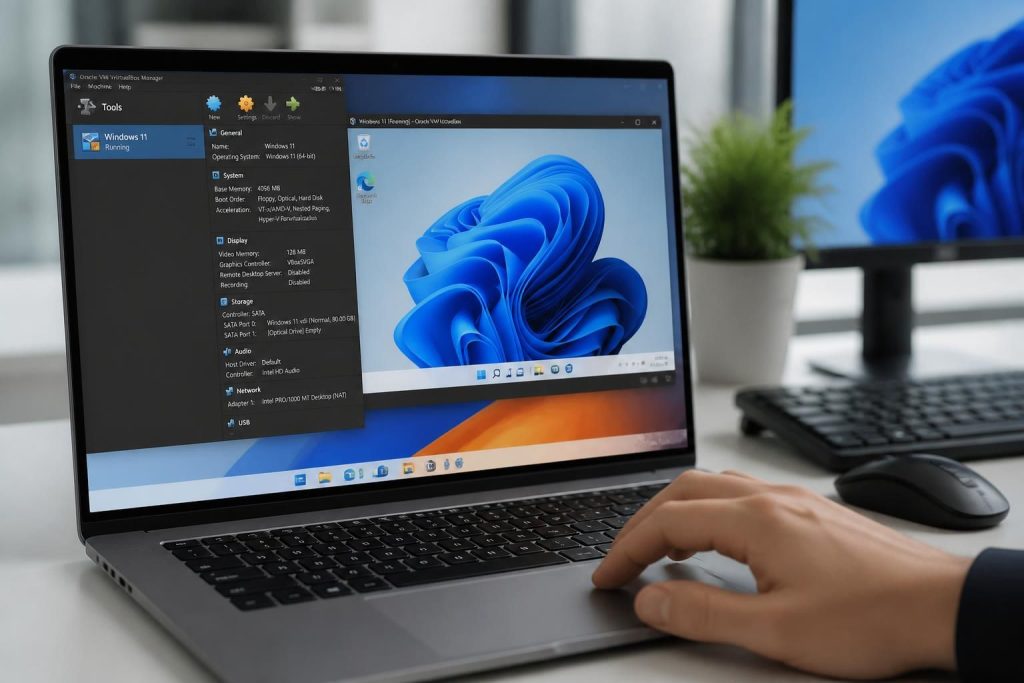
Dans VirtualBox, le copier-coller paraît anodin. Pourtant, c’est souvent lui qui fait gagner du temps, ou qui bloque tout un travail quand la synchronisation presse-papiers refuse d’obéir. Entre les paramètres VirtualBox, les guest additions et les versions récentes de Windows ou Linux, la marche à suivre reste simple en théorie, mais les problèmes copier-coller reviennent dès qu’un détail manque. L’enjeu est clair : activer le copier-coller correctement, puis savoir où chercher quand la fonction se dérègle.
L’article en bref
VirtualBox permet de partager du texte et des fichiers entre machine hôte et machine invitée, à condition d’activer les bons réglages. Quand le partage du presse-papiers ne répond plus, quelques vérifications ciblées suffisent souvent à rétablir la situation.
- Activation rapide : régler le presse-papiers partagé dans les paramètres VirtualBox
- Support indispensable : installer les guest additions sur la machine invitée
- Dépannage utile : vérifier la version, le mode et la synchronisation presse-papiers
- Réflexes pratiques : corriger les problèmes copier-coller avec une méthode simple
L’objectif est de rendre VirtualBox plus fluide, sans perdre de temps dans une résolution bug copier-coller inutilement compliquée.
- Activer le copier-coller : le bon réglage se trouve dans les menus de la VM.
- Installer les guest additions : sans elles, la fonction reste souvent incomplète.
- Résoudre les blocages : version, mode d’exécution et options doivent être contrôlés.
- Garder une méthode simple : quelques VirtualBox astuces évitent bien des pertes de temps.
Pour illustrer le sujet, prenons Lina, qui travaille sur une VM Windows 11 pour tester une application métier. Elle copie un mot de passe temporaire, tente de le coller dans la machine invitée, puis découvre que rien ne passe. Ce genre de blocage est banal, mais il ne signifie pas forcément une panne sérieuse. Dans la majorité des cas, le problème vient d’un réglage oublié, d’un pilote invité absent ou d’un menu resté sur une option trop restrictive.
Il faut bien comprendre que VirtualBox ne se contente pas d’afficher une fenêtre virtuelle. Le logiciel coordonne plusieurs couches : système hôte, système invité, extensions d’intégration et options de périphériques. Quand l’une de ces couches manque, le copier-coller devient capricieux. C’est précisément pour cela qu’une vérification méthodique reste plus efficace qu’un essai au hasard.
Activer le copier-coller dans VirtualBox depuis les paramètres VirtualBox
La première étape consiste à ouvrir la machine virtuelle concernée, puis à accéder aux réglages des périphériques. Le point à surveiller est le partage du presse-papiers, qui peut être limité à un seul sens ou ouvert dans les deux sens. En pratique, l’option la plus utile reste le mode bidirectionnel, car elle permet de copier depuis l’hôte vers l’invité, et inversement.
Ce réglage paraît évident, mais il est souvent laissé sur une valeur par défaut trop restrictive. Une salariée qui prépare un rapport dans une VM Linux peut ainsi copier un tableau depuis son navigateur principal sans effort, à condition que l’option soit correctement positionnée. La logique est la même pour le texte, les identifiants temporaires ou les extraits de configuration.
- Ouvrir la machine virtuelle dans VirtualBox.
- Aller dans Périphériques.
- Choisir Presse-papiers partagé.
- Sélectionner Bidirectionnel.
- Vérifier aussi Glisser-déposer si des fichiers doivent circuler.
Cette configuration suffit parfois à rétablir la fluidité. Toutefois, si le collage refuse encore de fonctionner, la suite devient indispensable : les guest additions. C’est le point de bascule le plus fréquent dans les problèmes copier-coller.
Installer les guest additions pour stabiliser la synchronisation presse-papiers
Les guest additions jouent un rôle décisif. Elles apportent les composants qui permettent à la machine invitée de mieux dialoguer avec l’hôte. Sans elles, la synchronisation presse-papiers peut rester incomplète, même si le menu semble correct.
Dans la pratique, il faut insérer l’image du CD des additions invité depuis le menu de VirtualBox, puis lancer l’installation dans la VM. Sur Windows, le programme d’installation se lance généralement depuis le lecteur virtuel. Sur Linux, un terminal est souvent nécessaire pour exécuter le script fourni. Une fois le redémarrage effectué, les échanges de texte deviennent nettement plus fiables.
| Situation | Action utile | Effet attendu |
|---|---|---|
| Copier-coller absent | Activer le presse-papiers partagé | Le flux texte devient possible |
| Fonction instable | Installer les guest additions | Meilleure intégration hôte/invité |
| Collage partiel | Redémarrer la machine invitée | Les modules se chargent correctement |
| Blocage persistant | Contrôler la version de VirtualBox | Correction des incompatibilités connues |
Cette étape mérite d’être prise au sérieux. Beaucoup d’utilisateurs croient avoir tout activé, alors que la couche d’intégration n’est pas installée ou n’a pas été redémarrée proprement. C’est souvent là que se trouve la clé de la résolution bug copier-coller.
Quand le copier-coller fonctionne d’un seul côté
Il arrive que le texte aille de l’hôte vers l’invité, mais pas dans l’autre sens. Ce type de panne partielle signale souvent un réglage déséquilibré dans les paramètres VirtualBox. Le mode doit être vérifié des deux côtés, surtout après une mise à jour système.
Un technicien peut passer vingt minutes à chercher une erreur complexe alors qu’un simple retour sur le menu des périphériques suffit. Cette situation rappelle une règle très classique en pratique : la solution la plus discrète est parfois la bonne. Il faut donc contrôler le sens du partage avant d’imaginer un bug profond.
Pourquoi Windows 11 exige plus de vigilance
Sur Windows 11, certaines configurations demandent davantage de rigueur. Une version trop ancienne de VirtualBox, ou des guest additions obsolètes, suffisent à faire échouer le copier-coller. Le logiciel reste performant, mais il devient plus sensible aux écarts entre hôte et invité.
En 2026, les environnements mixtes sont devenus la norme dans beaucoup d’équipes. Postes sécurisés, VM de test, applications isolées : tout cela fonctionne, mais seulement si les composants sont alignés. C’est exactement le genre de détail qui transforme un usage confortable en source d’agacement.
Réparer les problèmes copier-coller dans VirtualBox quand rien ne passe
Lorsque le collage échoue malgré l’activation du presse-papiers partagé, la vérification doit suivre une logique simple. D’abord, contrôler que la VM est bien démarrée dans l’interface officielle de VirtualBox. Certaines fonctions ne se comportent pas de la même manière selon le mode de lancement.
Ensuite, il faut vérifier les options liées au partage du presse-papiers et au glisser-déposer. Si les deux restent désactivées ou mal configurées, la machine peut sembler isolée. Cette isolation est plus fréquente qu’on ne le croit, surtout après un clonage de VM ou une migration de poste.
- Contrôler la version : mettre à jour VirtualBox si nécessaire.
- Vérifier les extensions invitées : réinstaller les guest additions si doute.
- Relancer la VM : un redémarrage corrige souvent les modules chargés.
- Examiner les menus périphériques : bidirectionnel doit être réellement actif.
- Tester dans la session invitée : confirmer que le texte se colle partout.
Dans beaucoup de dossiers informatiques, le problème n’est pas spectaculaire. Il tient à une option passée inaperçue, à un composant installé à moitié, ou à une compatibilité différée. C’est aussi ce qui rend la méthode utile : elle évite de confondre incident bénin et panne structurelle.
Le glisser-déposer et le copier-coller ne dépendent pas toujours du même réglage
Il ne faut pas les confondre. Le copier-coller et le glisser-déposer répondent à des mécanismes proches, mais distincts. On peut corriger l’un sans rétablir immédiatement l’autre.
C’est pour cette raison qu’un contrôle séparé s’impose. Si le texte passe mais pas les fichiers, le souci se situe parfois dans l’option de transfert de fichiers, et non dans le presse-papiers. Une vérification ciblée évite les diagnostics trop larges.
VirtualBox astuces pour gagner du temps au quotidien
Une fois la configuration stabilisée, quelques réflexes simples permettent d’éviter les retours en arrière. Conserver une version à jour, installer les guest additions après toute réinstallation de VM et vérifier le mode de partage après chaque changement majeur limitent les surprises. Dans un environnement de travail, cela fait une vraie différence.
Il faut aussi garder une logique de test courte. Copier un mot simple, puis un bloc de texte, puis un lien permet de savoir rapidement si la synchronisation presse-papiers est réellement opérationnelle. Cette méthode vaut mieux qu’une vérification trop théorique.
Tester la fonction avec méthode
Un mot de passe temporaire, un paragraphe de test ou une URL permettent de valider le comportement. Si le contenu ne passe pas correctement, il faut revenir aux bases : menus, addons, redémarrage. Cette approche reste la plus fiable.
Le plus souvent, le problème se règle sans intervention lourde. C’est une bonne nouvelle, car elle évite d’alourdir inutilement l’usage quotidien de VirtualBox. Quand la configuration est saine, l’outil devient réellement transparent.
Comment activer le copier-coller dans VirtualBox ?
Il faut ouvrir les paramètres de la machine virtuelle, puis régler le presse-papiers partagé sur Bidirectionnel dans le menu Périphériques.
Pourquoi le copier-coller ne fonctionne pas malgré l’option activée ?
Le plus souvent, les guest additions ne sont pas installées, pas à jour, ou la VM n’a pas été redémarrée après l’installation.
Le glisser-déposer et le copier-coller sont-ils liés ?
Ils sont proches, mais peuvent être réglés séparément. Un fonctionnement de l’un ne garantit pas automatiquement celui de l’autre.
VirtualBox fonctionne-t-il pareil sur Windows 11 et Linux ?
Les principes restent identiques, mais certaines versions ou intégrations système demandent plus de vigilance sur Windows 11 ou après mise à jour.
En pratique, VirtualBox devient beaucoup plus agréable dès que le partage du presse-papiers est bien réglé. Quand les bons gestes sont connus, les problèmes copier-coller cessent d’être une énigme et retrouvent leur vraie place : celle d’un simple réglage à remettre d’aplomb.
Nous traitons un sujet voisin dans autoriser macro Excel.